ストアとアカウントの国・地域:検索結果より先にアカウントを確認
中国本土のApp Storeでは配信されていません。App StoreでShadowrocketが見つからない場合は、検索語を変えて何度も試すのではなく、購入に使用するアカウントの国または地域を確認してください。Apple IDに設定された国・地域によって、表示されるストアやアプリの購入可否、価格の通貨、利用できる支払い方法が異なります。デバイスの現在地、システムの表示言語、購入アカウントのストアの国・地域は、それぞれ別の設定です。
このページのボタンは、Shadowrocketの米国App Store製品ページを開きます。URL内のusは製品ページのストアを示すもので、Apple IDの国または地域を自動で変更するものではありません。ブラウザでアプリの紹介が表示されても、現在サインイン中の購入アカウントで支払いやインストールができるとは限りません。App Storeを開いた後は、アカウントに対応するストアの表示をご確認ください。
国または地域の確認手順
デバイスの「設定」を開き、Apple IDを選択して「メディアと購入」→「アカウントを表示」→「国または地域」の順に進みます。国・地域の変更画面を確認する場合も、同じ場所から進んでください。システムのバージョンによって画面名や階層が多少異なる場合があります。現在の画面に表示されるアカウント項目を確認してください。ここで確認するのはメディアの購入に使用するアカウントです。アプリを検索するためにデバイスの言語を変更する必要はありません。
ストアに「現在の地域では利用できません」と表示された場合は、そこで操作を止めてアカウント設定を確認してください。支払いを完了できないという表示なら、支払い情報や購入制限を確認します。デバイスに対応していないという表示なら、製品ページの互換性欄を確認してください。「地域で利用不可」「支払いエラー」「デバイス非対応」は分けて対処すると、関係のない設定を何度も試さずに済みます。検索結果に似た名前のアプリが表示されても、同じ製品だと判断しないでください。
正規品の見分け方:開発者、アイコン、アプリID
3つの情報が一致することを確認してから購入してください。スクリーンショットは画面の確認に役立ちますが、ストア上のアプリ情報の確認に代わるものではありません。
まず開発者と製品ページのURLを確認
アプリ名がShadowrocketであることを確認します。製品詳細ページを開き、開発者または販売元の情報に記載されたShadow Launch Technology Limitedを確認してから、製品ページのURLにあるアプリIDを確認してください。正しいURLにはid932747118が含まれます。数字の932747118がこのアプリの識別情報です。検索結果の表示順位、紹介文に含まれるキーワード、似た色のアイコンは、この2項目の確認に代わるものではありません。
次に公式アイコンを照合
公式アイコンは、白地に青紫の縁取りがあるロケットです。本ページ上部のアイコンと照合してください。全体の輪郭、背景色、縁取りの形を確認し、検索結果の小さな画像だけで判断しないでください。詳細ページを開いたら、開発者名の全表記とアプリIDも確認します。似た名前のアプリがあっても、同じ順序で確認し、中国語の別称やタイトルの説明だけを根拠に購入しないでください。
インストール後はHomeとAdd Serverを確認
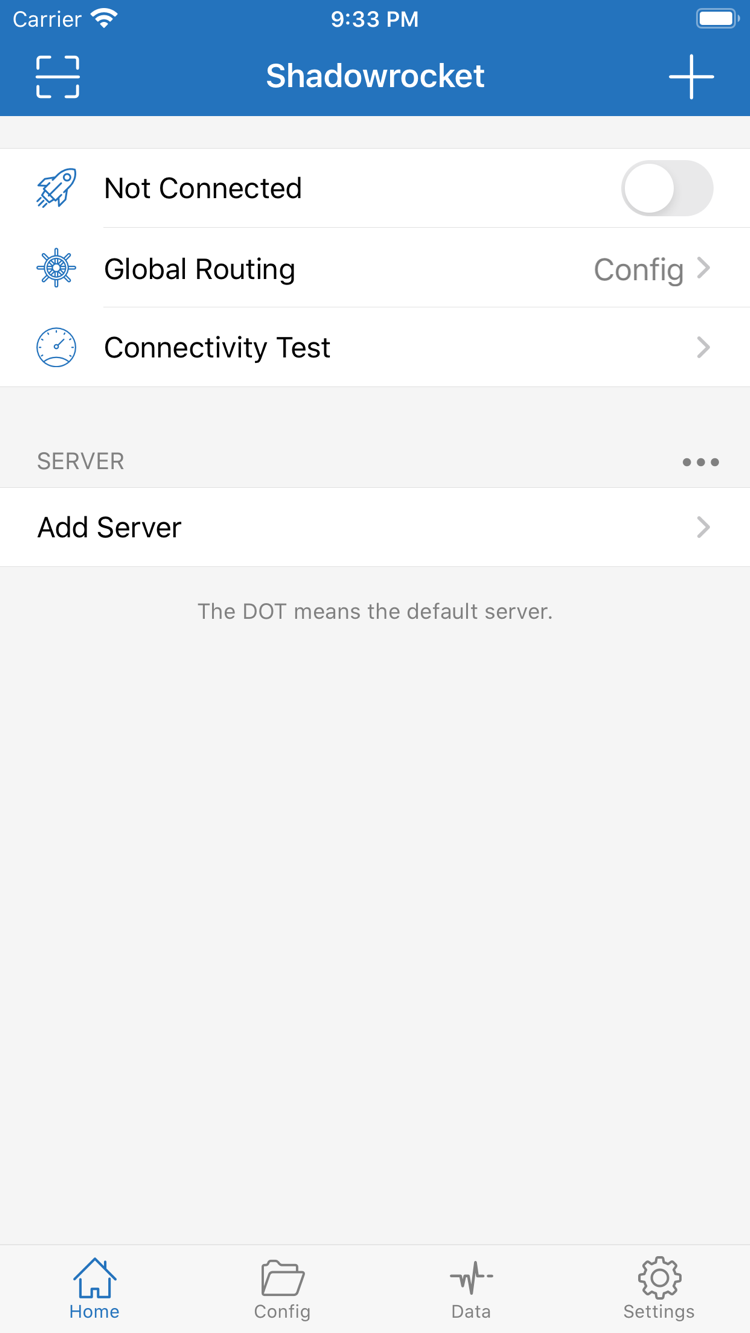
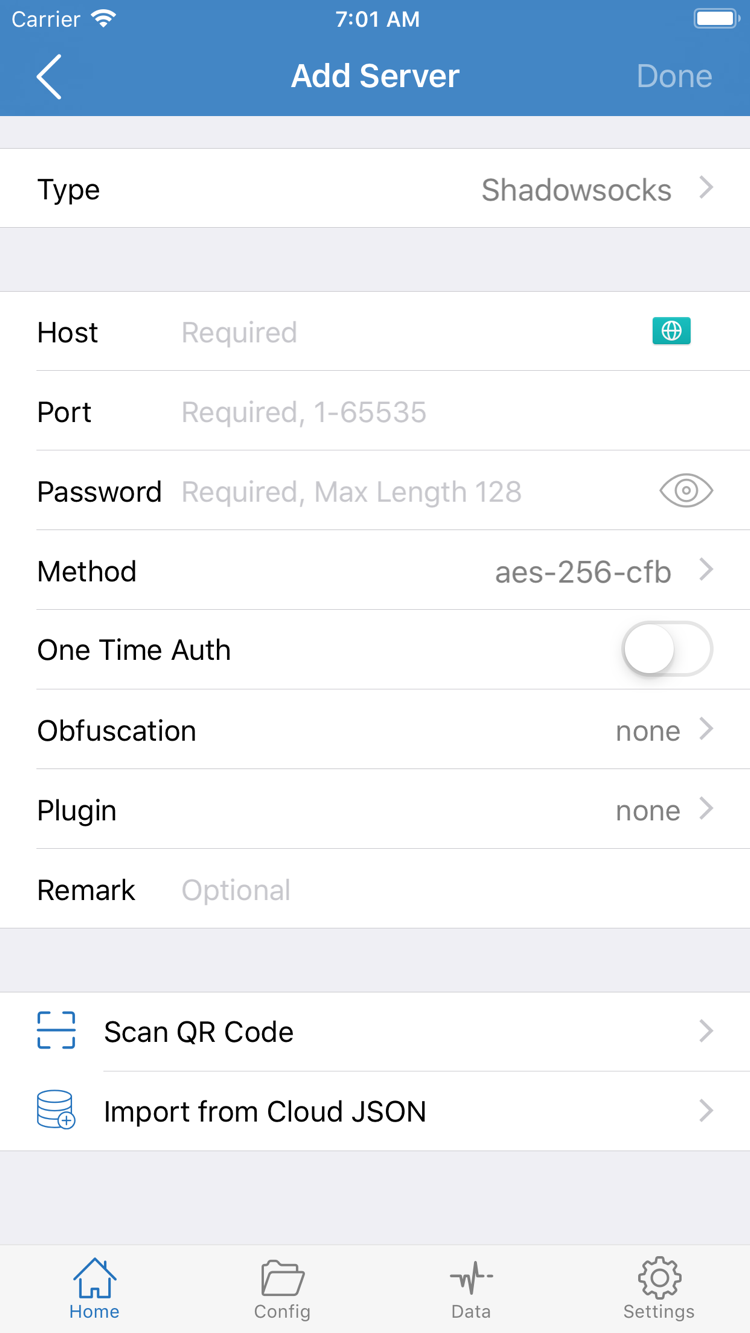
右側の2枚は、開発者がApp Storeに掲載した公式の英語画面スクリーンショットです。Homeには接続スイッチ、Global Routing、Connectivity Test、SERVERのグループが表示されます。Add Serverにはサーバー情報を追加する項目が表示されます。スクリーンショットはストア掲載時の画面です。現在のアプリではレイアウトや文言が変更されている場合があるため、ボタンの位置や画面の言語だけでアプリを識別しないでください。
HomeのNot Connectedは、まだ接続されていない状態を示し、購入に失敗したという意味ではありません。Add ServerにあるHost、Port、Password、Methodなどの項目には、ユーザーがすでに持っているサーバー情報を入力します。これらの項目が空欄でも、アプリの購入後に本ページで追加購入する内容が残っているという意味ではありません。購入と接続設定は別の手続きです。
正規品を確認した後のアップデートもApp Storeから行います。変更点を確認する場合は、製品ページのアップデート履歴を読み、アプリ内の現在の設定と照らし合わせてください。この公式マニュアルではHome、Config、Add Serverなど、画面に表示される英語の用語をそのまま使用しています。アプリ内の表示名と照らし合わせて操作できます。
iPhone:購入、初回起動、接続の許可
iPhoneのApp Storeで、このページから指定された製品ページを開きます。正規品を見分ける3つのポイントを確認し、互換性、価格、アカウントに関する案内を読んでから、システムの購入確認を行ってインストールしてください。システム要件はApp Storeの製品ページをご確認ください。ここで紹介する手順は、すべてのデバイスでインストールできることを保証するものではありません。デバイスが非対応と表示された場合は、購入を繰り返すのではなく、互換性情報と利用可能なシステムアップデートを確認してください。
インストール後、Shadowrocketを開いてHomeを確認します。画面の入口を確認できますが、接続するには自分のサブスクリプションまたはサーバー情報を読み込む必要があります。Add Serverに手動で入力するか、手元の情報の形式に合った読み込み方法を選んでください。入力前に情報の種類、アドレス、ポートを確認します。種類によって必要な項目は異なります。アドレスだけを入力して設定が完了したと判断しないでください。
接続時にVPN構成の追加を求められる
初めて接続スイッチをオンにすると、VPN構成の追加許可やデバイス認証を求められる場合があります。これはネットワーク接続の構成をシステムに登録するための許可で、App Storeの支払い確認とは別の画面です。操作を開始したのが開いたばかりのShadowrocketであることを確認し、システムの案内を読んでから許可するか判断してください。サーバー情報をまだ用意していない場合は、未接続のままにして、設定後に接続の許可を行えます。
VPN構成の追加を許可しても、サーバーに必ず接続できるわけではありません。Homeに戻り、既定のサーバーが選択されていることを確認してから、Connectivity Testで接続状態を確認してください。テストに問題がある場合は、入力情報、サーバーの稼働状況、現在のネットワーク環境を分けて確認します。詳しい手順ははじめにをご覧ください。設定済みなのに接続できない場合は、トラブルシューティングガイドをご覧ください。
iPad:同じ購入アカウントでインストールし、設定は別途確認
ShadowrocketはiPhoneとiPadの両方で利用できます。同じApple IDで一度購入すれば、要件を満たす別のデバイスでもApp Storeの購入済み項目から探してインストールできます。ここでいう「同じアカウント」とは、「メディアと購入」に使用する購入アカウントを指します。デバイスにサインインしている別のアカウント情報が同じでも、App Storeで元の購入アカウントを使用しているとは限りません。システム要件と購入対象となるかどうかは、App Storeの製品ページをご確認ください。
iPadは画面サイズが異なるため、リストや詳細、設定画面の表示領域がiPhoneと異なる場合があります。操作時はHome、Config、Settingsなどの英語ラベルを目印にしてください。スクリーンショットとボタンの位置をピクセル単位で照らし合わせる必要はありません。既存のサーバー情報の追加、既定のサーバーの選択、接続スイッチの操作は、それぞれ順に行ってください。画面レイアウトが変わっても、アプリが別の製品になったわけではありません。
購入履歴とアプリの設定は分けて考えてください。購入済み項目からインストールできれば、購入アカウントがアプリを認識したことになりますが、別のデバイスにサーバー情報やルールが復元されたことを示すものではありません。インストール後はHomeの情報を確認し、次に現在のConfigを確認してください。元の設定がない場合は、保管しているバックアップを使うか、手元の情報を再読み込みし、内容を確認してから接続してください。
その他のAppleデバイスでの対応状況
同じApp Store製品ページの互換性欄には、Mac、Apple TV、Apple Visionも記載されています。これらのデバイスで使う場合は、対象デバイスで同じ製品ページを確認してください。デバイスの対応状況、システム要件、ユニバーサル購入の対象かどうかは、App Storeの表示をご確認ください。本ページではiPhoneやiPadの手順を他のデバイスにそのまま当てはめず、すべてのデバイスで設定方法が同じだとも推測しません。
機種変更と復元:まずアプリ、次に設定を復元
新しいデバイスに移行する場合や再インストールする場合は、元の購入に使用したApple IDでApp Storeを開き、「アカウント」内の「購入済み」からShadowrocketを探して再ダウンロードします。システムによっては、アプリ一覧が「App」またはそれに近い名称の項目に表示されます。現在の画面に従ってください。元の購入アカウントで購入履歴が確認できれば、購入済みアプリの再ダウンロードに追加料金はかかりません。インストールできるかどうかは、現在のストアとデバイスの条件によります。
価格が表示されても、すぐに支払いを確定しない
まず「メディアと購入」にサインインしているアカウントを確認し、購入履歴を見て、当時購入したアプリがShadowrocketであることを確かめてください。現在のアカウントが購入時のアカウントと異なる場合、画面に価格が表示されても、元の購入履歴が失われたとは限りません。ストアの国・地域を変更したことがある場合は、現在のストアで利用できるかどうかも確認してください。アプリを何度も削除するより、システムの案内を保存し、それに従ってアカウントや購入の問題に対処する方が有効です。
再インストールだけでは設定は復元されない
旧デバイスが使える場合は、移行前に保存するConfigやサーバー情報、利用中の同期・バックアップを確認してください。アプリを復元した後、Homeにサーバーが表示されるか、Configが想定どおりかを確認します。見当たらない場合は、自分のサブスクリプションまたはサーバー情報を読み込み、保存した設定を復元してください。新しいデバイスにアプリが表示されたからといって、旧デバイスのルールや接続情報まで完全に移行したとは限りません。
復元後は、基本的な動作確認を行うことをおすすめします。想定するサーバーを選び、Global Routingを確認し、接続スイッチをオンにしてからConnectivity Testを実行してください。テストに失敗した場合は、復元した情報が揃っているか、現在も有効かを確認してから、該当するトラブルシューティングに進みます。アプリの再インストールは、あらゆる接続問題に使える方法ではありません。バックアップがない状態で何度も再インストールすると、情報を入力し直す手間が増えることがあります。
価格と買い切り:クライアントの購入料金 ≠ 接続サービスの料金
Shadowrocketは有料の買い切り型クライアントです。月額料金はかかりません。米国ストアでの価格の目安は$2.99で、その他のストアでは現地通貨で表示されます。実際の金額はApp Storeの購入確認画面をご確認ください。参考価格は料金体系を理解するためのもので、決済時の金額とは異なる場合があり、すべてのストアで同じ通貨が使われるわけではありません。
購入前に「クライアントの購入料金 ≠ 接続サービスの料金」という違いを確認してください。アプリの料金を支払うとクライアントを利用できますが、接続に必要なサーバー情報は含まれません。このサイトはShadowrocketの公式サイト・公式マニュアルです。サーバー情報やサブスクリプションの提供・販売はしていません。利用するには、ユーザー自身がすでに持っているサブスクリプションまたはサーバー情報を用意し、マニュアルに沿って読み込みと接続確認を行ってください。
アプリの購入履歴はApp Storeで管理されます。一方、利用中のサービス情報の有効期限、利用状況、接続パラメータは別のものです。接続に失敗した場合は、まずシステムやアプリに表示される具体的な症状を確認してください。アプリが正常に起動し、特定のサーバーのテストだけに失敗しても、クライアントを再購入する必要があるとは限りません。アプリの支払いが完了したことも、接続サービスが利用可能である証明にはなりません。
今後のアップデートはApp Storeから入手できます。アップデート前に現在の設定やバックアップを保存し、アップデート後は通常の接続手順で状態を確認してください。価格、互換性、購入対象かどうか、アップデート履歴はストアの製品ページでご確認ください。このページでは、変更される可能性のあるシステム要件やバージョン情報を固定して掲載していません。
アプリの購入履歴と接続情報は別々に確認ダウンロード・購入に関する質問
App Storeの案内をもとに、地域、アカウント、デバイス、アプリの設定のどれに関する問題か確認してください。