Shadowrocketの使い方
手元の情報から始め、追加、モード選択、接続、動作確認の順に進めます。まず接続を正常に使える状態にしてから、ルールや自動接続の設定を調整してください。
掲載画像はApp Storeの公式スクリーンショットです。画面や入力項目を確認する際にご利用ください。実際の選択肢はプロトコルやアプリの画面によって異なります。入力するのはご自身の情報のみとし、スクリーンショット内の例をそのまま使用しないでください。サブスクリプションURL、パスワード、設定ファイルにはアクセス情報が含まれる場合があります。公開しないでください。
Add Server / Subscribe:手元の情報を追加
サブスクリプションURLと個別サーバーの設定情報は、入力方法が異なります。手元にある情報に応じて、どちらか一方を選んでください。両方を行う必要はありません。
サブスクリプションURLがある場合:Subscribeを選択
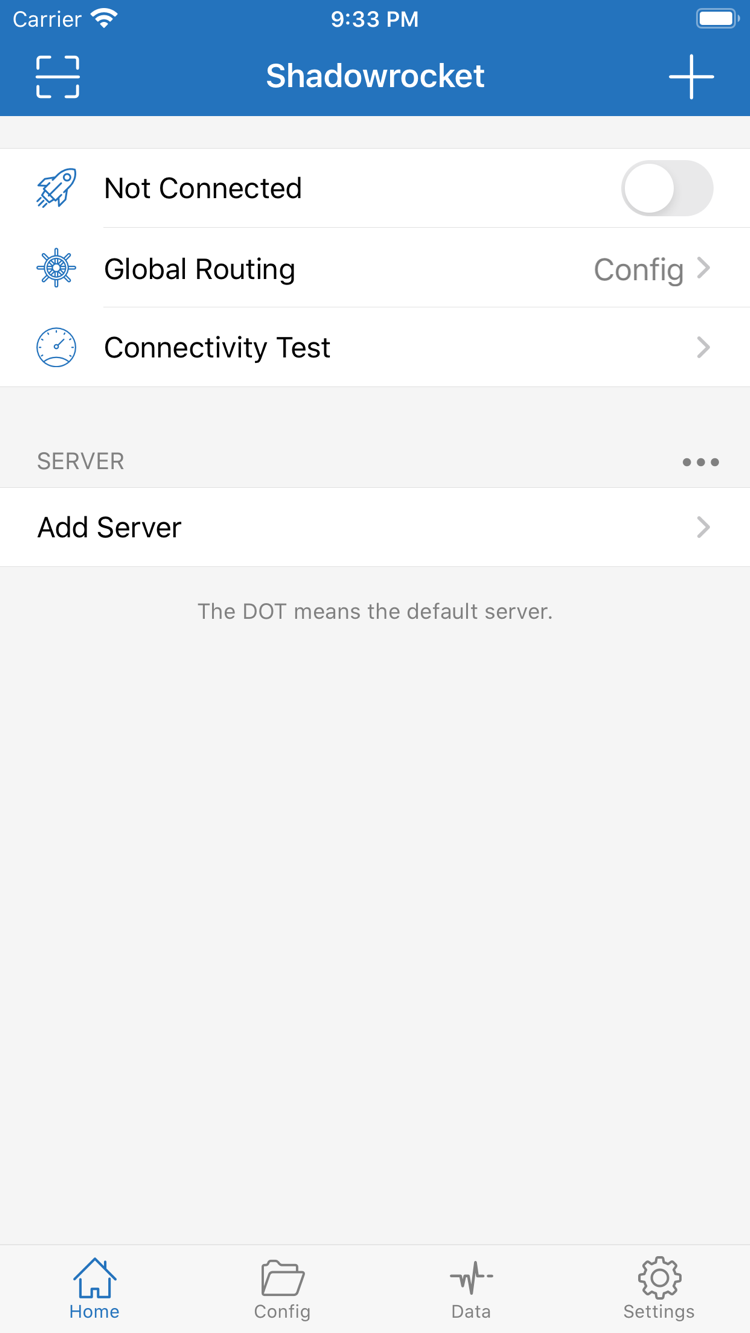
ShadowrocketのHomeを開き、SERVERグループにあるAdd Serverを選択して追加画面へ進みます。Typeを開いてSubscribeを選び、自分のサブスクリプションURLをURL欄に入力してください。保存前に、プロトコル、パス、クエリパラメーターを含むURL全体が正しく入力され、説明文や改行、前後の空白が混入していないことを確認します。備考は識別用であり、実際のURLの代わりにはなりません。
保存後にHomeへ戻り、サブスクリプションの読み込みを待ちます。情報を正常に取得できると、リストにサブスクリプショングループとサーバー項目が表示されます。サブスクリプション名だけが表示され、選択できる項目がない場合は、追加が完了したとはいえません。まずURLが有効か確認し、その後、そのサブスクリプション項目にある更新操作を使ってください。更新するとリモートの内容が再取得されます。ローカルの変更をバックアップする操作ではないため、初回の利用時は既存の設定を変更せずに進めてください。
サーバー情報がある場合:Typeに合わせて入力
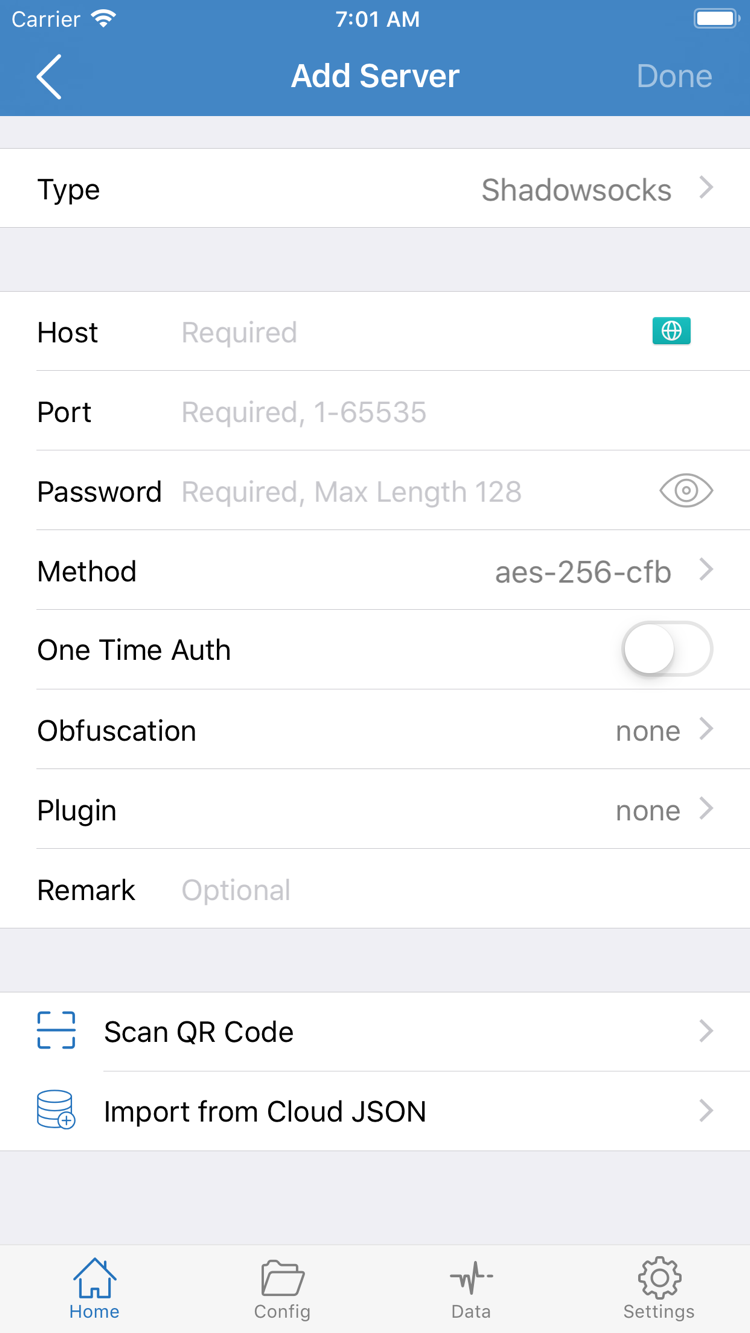
個別サーバーのアドレス、ポート、認証情報がある場合は、Add ServerのTypeで該当するプロトコルを選択し、Host、Portとそのプロトコルに必要な項目を入力します。ShadowsocksのMethod、TrojanのTLS関連設定、WireGuardの鍵は、それぞれ別の情報です。Typeに応じて画面に表示される項目は異なります。必須情報が不足している場合は、推測で入力せず、情報の提供元に確認してください。
Hostには指定されたドメイン名またはアドレス、Portには対応するポートを入力します。Passwordは大文字・小文字や特殊文字も含め、正確に入力してください。SNI、転送方式、パスなどの情報が別途指定されている場合は、現在選択しているプロトコルの該当欄に入力します。ブラウザーで開くWebページのURLをサーバーアドレスとして入力しないでください。保存してHomeに戻ったら、備考とTypeを確認し、追加した項目を既存の項目と取り違えないようにします。
QRコードがある場合:Scan QR Codeを使用
情報がQRコードで提供されている場合は、Add ServerでScan QR Codeを選び、システムの案内に従ってカメラへのアクセスを許可してからスキャンします。読み取り後もType、アドレス、ポートを確認して保存してください。QRコードには具体的な情報が含まれています。一般的なWebページの画像からサーバー情報を推測することはできません。Import from Cloud JSONは別のインポート方法です。サブスクリプションURLをこの手順に入力しないでください。
Global Routing:接続モードを選択
選択肢はConfig、Proxy、Directの3つです。モードは通信経路を決めるもので、サーバー情報を補完したり修正したりするものではありません。
Homeに戻り、Global Routingを開いて現在の選択内容を確認します。普段どおりルールに従って使う場合はConfigを選択します。プロキシ経由の通信を一時的に確認する場合はProxy、直接接続する場合はDirectを選びます。選択後にHomeへ戻り、Global Routingの欄に選んだ値が表示されていることを確認してから接続してください。
Config:使用中の設定ファイルを確認
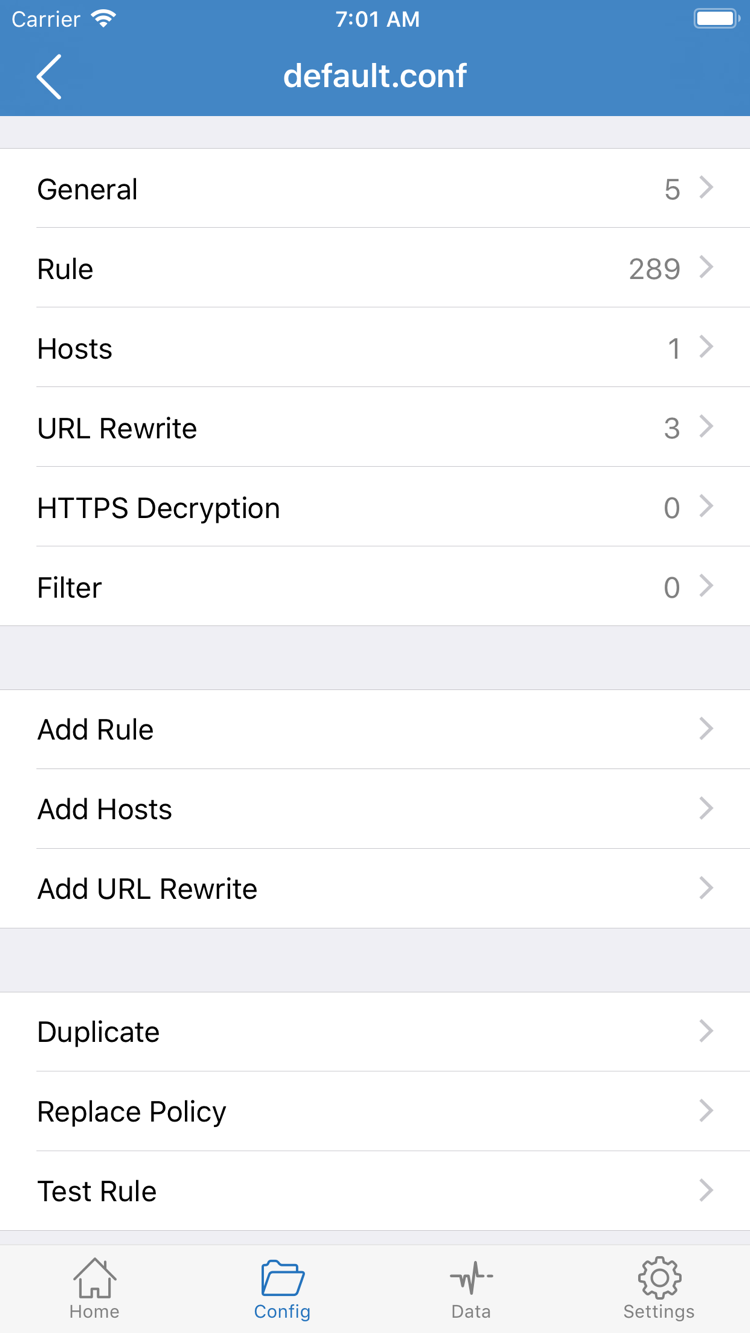
Configでは、現在の設定ファイルに含まれるルールに従ってリクエストの処理方法が決まります。画面下部のConfigを開き、使用中の設定ファイルを確認してください。内容を確認するには、該当ファイルの編集画面を開くと、General、Rule、Hostsなどの項目が表示されます。初回利用時に各項目を編集する必要はありません。まずRuleが意図した内容になっているか確認してください。既存の設定を使う場合は、複数の提供元のルールを直接まとめるのではなく、まず設定の説明を確認します。
以下はルールの意味を示す例であり、初回接続時に貼り付ける必要はありません。DOMAIN-SUFFIXはドメインのサフィックスに一致し、一致した場合は指定されたポリシーに従って処理します。FINALは、それ以前のルールに一致しない場合に適用される最終ルールです。例にあるexample.comは利用可能なサーバーアドレスではなく、PROXYもサブスクリプション名ではありません。変更前に元のファイルを残しておいてください。ルール、DNS、接続設定を一度に変更すると、どの変更が影響したのか判断できなくなります。
DOMAIN-SUFFIX,example.com,PROXY
FINAL,DIRECT
ProxyとDirect:通信経路を確認
Proxyはリクエストをプロキシ経由で処理する設定です。短時間の確認に使うことで、「サーバーへの接続」と「ルールの一致」のどちらに問題があるかを切り分けやすくなります。Directは直接接続する設定です。接続スイッチがオンでも、Webサイトへのアクセスがサーバー経由とは限りません。実際の設定とアプリの状態を確認したうえで選択してください。どのような問題にも同じモードが有効とは限りません。
一時的にProxyへ切り替えて対象ページが表示され、Configに戻すと問題が起きる場合は、同じサブスクリプションを再インポートするのではなく、設定とルールの順序を確認してください。ルールの詳しい説明は機能ガイドをご覧ください。システムを含めて詳しく確認する場合は、トラブルシューティングガイドをご覧ください。モードを確認したら、次に接続スイッチをオンにします。
Home:サーバーを選択してスイッチをオン
リストに項目が表示されていても、選択済みとは限りません。スイッチをオンにしても、すべてのWebサイトへの接続が確認されたわけではありません。
Homeに戻り、SERVERグループから今回使うサーバーを選択します。項目の左側に選択マークが表示されたことを確認し、Global Routingが前の手順で選んだモードのままか確認してください。項目の編集画面を開いて設定を見ただけでは、デフォルトサーバーとして選択したことにはなりません。グループが複数ある場合は、特に選択マークがどの項目に付いているか確認してください。
続いて、Home上部のスイッチをオンにします。接続前はNot Connectedと表示されます。接続開始後は、表示の変化を確認してください。初めて接続するとき、システムからShadowrocketによるVPN構成の追加を許可するか尋ねられる場合があります。ダイアログに表示されたアプリ名と説明を読み、今回の操作で表示されたことを確認してから許可し、システムの案内に従ってデバイス認証を完了します。この操作はアプリ用のネットワーク接続構成をシステムに追加するもので、再購入ではありません。
許可したらShadowrocketに戻り、スイッチがオンのままか、画面上部がNot Connectedから変わったかを確認します。スイッチがすぐにオフへ戻る場合は、連続して何度もタップせず、まずアプリに表示されたエラーを確認してください。許可を拒否した場合は、もう一度接続を試してシステムの案内に従います。デバイスの管理状態やシステムの制限によって構成を作成できない場合もあるため、デバイスで許可されている操作を確認してください。
初回の動作確認では、ほかのVPN接続を同時に使わず、On Demandもすぐには有効にしないでください。まず手動スイッチで、同じサーバーを選び、同じネットワークを使い、接続をオンにして結果を確認する手順を再現できるようにします。ステータスバーのVPN表示はシステムにVPN接続があることを示すだけで、特定のドメインが意図したポリシーで処理されていることを証明するものではありません。
Connectivity Test:接続とアクセスを分けて確認
「テスト結果 → 実際のアクセス → ルール上の経路」の順に確認します。テストが一度成功しても、すべてのWebサイトやリクエストが利用できるとは限りません。
まずHomeでConnectivity Testを実行し、現在のテスト結果を待ちます。このテストは接続状況を確認する手がかりです。結果はテスト方法、テスト対象、現在のネットワークによって変わります。タイムアウトした場合は、どのサーバーとネットワークで発生したか記録してください。応答があった場合も、表示された数値だけで長期的な速度を判断しないでください。同じ条件でテストを完了できるかを比較し、特定の数値を目標にするものではありません。
次にブラウザーを開き、現在のネットワーク環境で問題なく表示できると分かっているページにアクセスします。まず通常のWebページを一度読み込み、その後、確認したいページを試してください。古いページが表示されたままの場合は、再読み込みするか、新しいタブで開いてください。キャッシュされた内容を接続が有効になった証拠と取り違えないようにします。結果を前の手順と比較できるよう、テスト中は同じサーバーを使ってください。
Configを使う場合は、対象のリクエストが本来PROXYを通るルールになっているかも確認します。ルールは上から順に照合されます。対象がDIRECTに一致している場合、ページを開けてもプロキシ経由の確認ができたことにはなりません。反対に、ページが開けないからといって、サーバー全体が使えないとも限りません。元の設定を残したまま一時的にProxyへ切り替えて再確認し、確認後は元のモードに戻してください。2回分の結果を記録して比較します。
通常のページにはアクセスできるものの、特定のWebサイトだけで問題が起きる場合は、そのサイトに対応するルール、DNSの名前解決、サイト側の状態を優先して確認してください。すべてのページで問題が起きる場合は、接続スイッチをオフにして元のネットワークを確認します。元のネットワークでもアクセスできない場合は、まずネットワーク自体を復旧してから、このチュートリアルに戻ってください。状況をさらに切り分けるには、よくある質問と症状別のトラブルシューティングガイドをご覧ください。
Settings:問題が起きた箇所を順に確認
現在の情報を残し、変更は一度に一項目にします。まず問題が情報の追加、許可、接続、ルールによる処理のどの段階で起きたかを確認してください。
追加できない、またはサブスクリプション一覧が空
まず情報を追加する手順に戻り、Typeと入力内容が合っているか確認します。SubscribeにはサブスクリプションURL全体が必要です。個別サーバーの場合は、該当プロトコルの情報が必要です。両者を混ぜて入力することはできません。サブスクリプションを更新できない場合は、URLの有効期限、現在のネットワークからのアクセス可否、情報の提供元が追加操作を要求していないかを確認してください。同じ名前のサブスクリプションを何度も追加すると、後で選んだサーバーがどのグループに属するか分かりにくくなるため避けてください。
スイッチがオンのままにならない、または接続後にすべて利用できない
スイッチがオンのままにならない場合は、まずシステムのVPN構成の許可を確認し、次にアプリのエラー表示を確認します。スイッチはオンのままでもアクセスできない場合は、正しいサーバーが選択されているか、Host、Port、Passwordとプロトコル固有の項目が元の情報と一致しているかを確認してください。接続を一時的にオフにし、元のネットワークでインターネットに接続できることを確認します。元のネットワークが正常なら接続を再びオンにし、同じテストを繰り返してください。設定に問題が連動しているかを判断しやすくなります。
Connectivity Testがタイムアウトする、または結果が一致しない
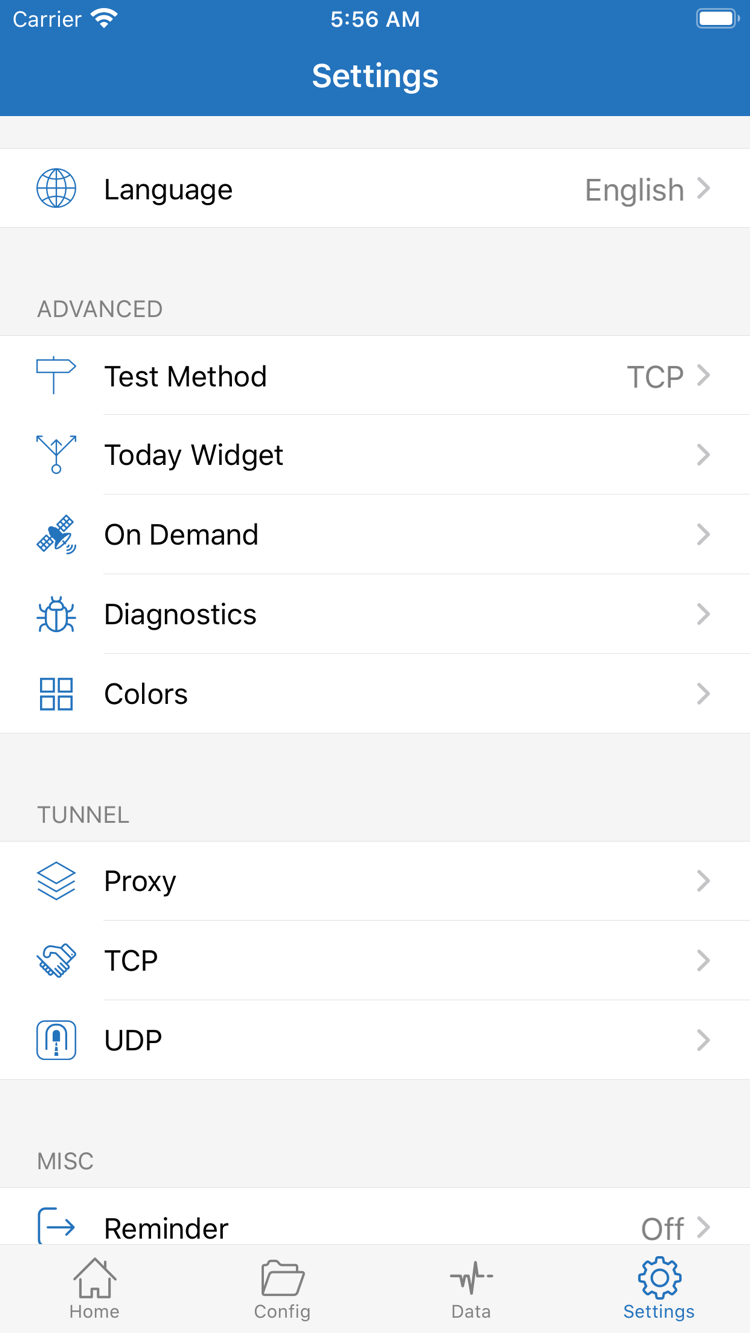
Settingsを開いてTest Methodを確認し、現在のテスト方法を確認します。テスト方法によって確認する条件が異なるため、結果を同じ指標として扱うことはできません。テスト方法を変更する場合は、変更前後の設定を記録し、同じサーバーで再テストしてください。ポート、DNS、テスト方法を同時に変更しないでください。Wi-Fiとモバイル通信を比較する場合も、ほかの条件はそのままにして、ネットワークだけを一度に切り替えます。
接続が自動で変わる、または特定のWebサイトで問題が起きる
SettingsでOn Demandを確認します。有効になっている場合、接続条件によって自動接続が開始されるタイミングが変わることがあります。最初のトラブルシューティングでは自動接続を一時停止し、手動スイッチで問題を再現してください。確認後、必要に応じて設定を戻します。特定のWebサイトだけで問題が起きる場合は、ConfigのRuleと現在のGlobal Routingを確認してください。対象1つのためにすべてのProxy、TCP、UDPの設定を変更しないでください。
さらに原因を調べるには、SettingsでDiagnosticsを確認します。問題を整理するときは、「現在のモード、選択中のサーバー、ネットワークの種類、テストのタイムアウトの有無、実際のアクセス状況」を記録すると、「接続できない」とだけ伝えるより役立ちます。診断情報を他の人に共有する前に、サブスクリプションURL、認証情報などの個人情報を隠してください。設定ファイル全体を公開しないでください。DNS、バッテリー消費、アップデート後の問題など、詳しい手順が必要な場合は、トラブルシューティングガイドで該当する症状を確認してください。
これで、情報の追加から動作確認までの基本的な手順は完了です。購入、許可、情報管理についてはよくある質問をご覧ください。各機能の用途を確認する場合は、機能ガイドへ進んでください。